Компьютерное место школьника: экран, стул и перерывы
Как разместить монитор и клавиатуру, уменьшить блики и проверить опору ребёнка.
Независимый журнал об обустройстве пространства. Рекомендации носят общий характер и не заменяют консультацию специалиста.
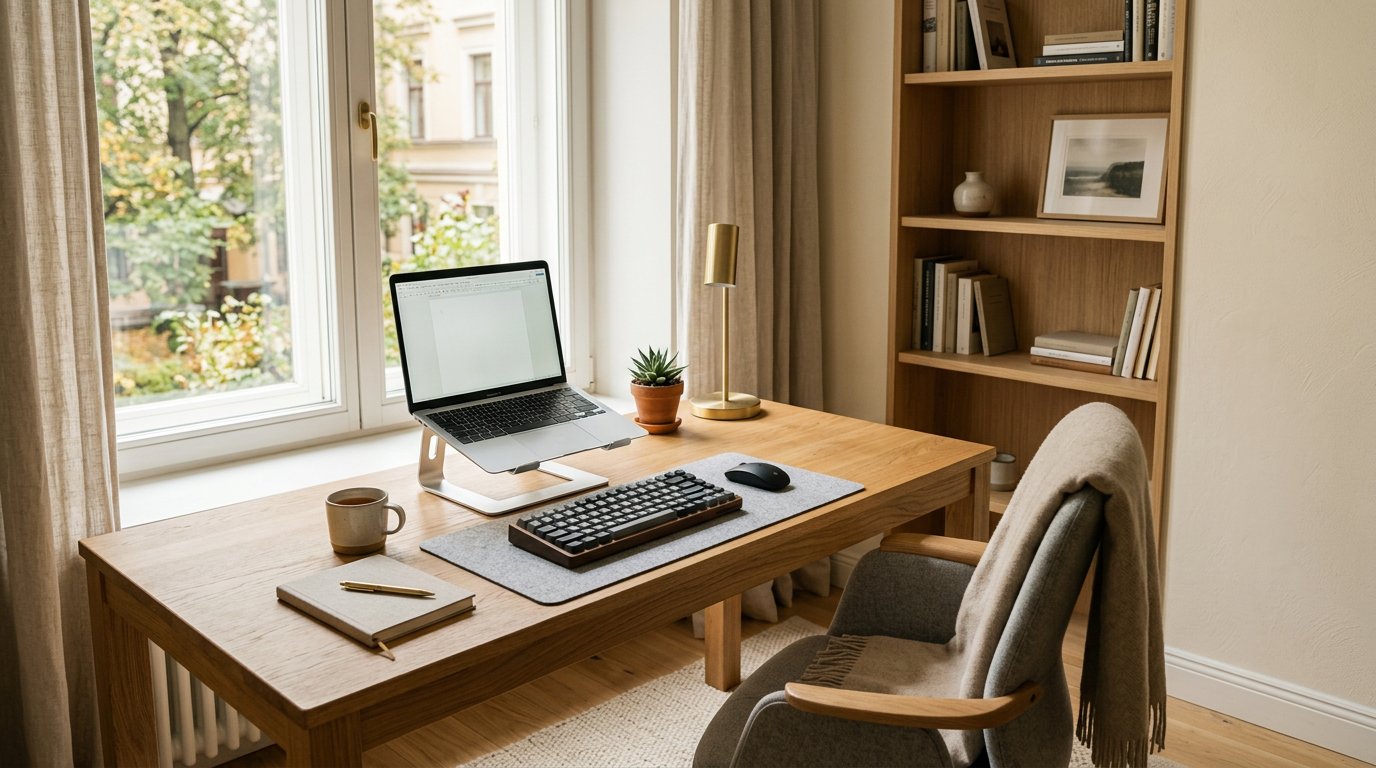
Компьютерное место школьника складывается из подходящей мебели, удобно расположенного экрана, света и перерывов. Начните с наблюдения за реальными занятиями: важно, чтобы ребёнок мог читать экран без постоянного наклона головы и свободно менять положение.
Стул и стол
Проверьте опору спины и обеих стоп, пространство под столом и положение расслабленных плеч. Клавиатура и мышь должны быть достаточно близко, чтобы к ним не приходилось постоянно тянуться. Если у стула нет подходящей регулировки, оцените другое решение вместо неустойчивых самодельных подставок. Порядок настройки описан в статье о высоте стола и стула.
Экран и размер текста
Поставьте экран перед ребёнком и настройте положение так, чтобы текст было удобно читать без запрокидывания или постоянного поворота головы. Увеличьте шрифт, если он слишком мелкий. Американская академия педиатрии в своём материале о детском компьютерном месте ↗ предлагает ориентир около 60 см для компьютера; расстояние и размер шрифта следует подбирать с учётом зрения и конкретного экрана, а при жалобах обращаться к врачу.
Если используется ноутбук
Поднятый на устойчивую подставку ноутбук удобнее согласовать с положением глаз, но встроенная клавиатура при этом поднимается вместе с экраном. Для продолжительных занятий рассмотрите отдельные клавиатуру и мышь. Не закрывайте вентиляционные отверстия, закрепите провода и соблюдайте инструкцию устройства. Общие рекомендации — в гиде по рабочему месту с ноутбуком.
Свет и экранные перерывы
Проверьте, не отражается ли окно или лампа в экране. Передвиньте светильник, используйте штору и настройте яркость под помещение. AAP предлагает правило «20–20–20»: примерно каждые 20 минут перевести взгляд на объект на расстоянии около шести метров примерно на 20 секунд. Это ориентир для отдыха глаз, а не гарантия и не замена индивидуальным рекомендациям врача.
Провода и электропитание
Расположите зарядное устройство и кабели так, чтобы ребёнок не тянул их при движении стула и не спотыкался на проходе. Не закрывайте вентиляцию компьютера и блока питания книгами или тканью. Повреждённый кабель не используйте; подключение и замену выполняйте по руководству устройства с участием взрослого.
Когда нужна консультация
Периодически спрашивайте, что мешает ребёнку, и предусматривайте возможность встать и сменить занятие. При повторяющейся боли, головных болях, размытом зрении или другом дискомфорте обратитесь к врачу; не пытайтесь решить проблему только покупкой мебели или изменением яркости экрана.
Пошаговая проверка с ребёнком
Посадите ребёнка за привычное место и предложите открыть учебный материал. Проверьте опору спины и ступней, возможность свободно придвинуть стул и положение рук на клавиатуре. Если край стола давит на запястья или к мыши приходится далеко тянуться, измените расположение устройств и попробуйте снова. Убедитесь, что ящик не мешает ногам.
Затем попросите прочитать текст и посмотреть на экран при обычном освещении. Если приходится постоянно наклоняться, сравните размер текста, положение экрана и блики. Увеличение шрифта и поворот монитора могут быть полезнее немедленной покупки нового устройства. При устойчивых зрительных жалобах обратитесь к врачу.
Ноутбук и дополнительные устройства
Для длительной работы устойчивую подставку под ноутбук можно сочетать с отдельной клавиатурой и мышью, чтобы регулировать положение экрана и рук независимо. Проверьте совместимость подставки с размером и вентиляцией устройства. Не используйте шаткую стопку книг и не накрывайте вентиляционные отверстия тканью.
Клавиатура и мышь должны лежать достаточно близко, чтобы ребёнок мог работать без постоянно поднятых плеч. Если места на столе мало, измерьте фактическую раскладку вместе с тетрадью до покупки аксессуаров. Кабели не должны проходить под роликами кресла или зажиматься ящиком. Подключение выполняет взрослый по инструкции оборудования.
Свет, звук и перерывы
Проверьте экран днём и вечером: окно и светильник могут отражаться по-разному. Измените положение экрана или лампы, а для письма оцените тень от руки. Если применяются наушники, начните с комфортной невысокой громкости и учитывайте рекомендации производителя. Не пытайтесь компенсировать шум максимальной громкостью.
Договоритесь о перерывах и смене деятельности, учитывая возраст, задание и самочувствие. Приведённое выше правило AAP — ориентир для отдыха глаз, а не универсальная гарантия. Важно также иметь возможность встать и пройтись. При стойких жалобах на зрение, головную боль или другую боль обратитесь за индивидуальной консультацией.
Повторная проверка
Вернитесь к настройке после роста ребёнка, замены мебели или появления нового устройства. Проверьте устойчивость креплений, исправность зарядного кабеля и свободный проход. Попросите ребёнка рассказать, что мешает в течение дня: удобство нельзя полностью оценить только по фотографии рабочего места.
Проверьте, доступны ли ребёнку нужные настройки текста и звука без обращения к сложным системным меню. Запишите удобные параметры вместе со взрослым и не делитесь паролями в открытых обсуждениях. При изменении программ или устройства снова оцените читаемость и расположение экрана, не увеличивая яркость автоматически до максимума.
Если рабочее место общее, сравните настройки каждого пользователя отдельно. Сохраните инструкции к монитору и зарядному устройству и обращайтесь к взрослому при повреждении кабеля или необычном нагреве. Не пытайтесь самостоятельно разбирать электрическое оборудование.
При совместном использовании компьютера проверьте, могут ли разные пользователи удобно видеть текст без изменения положения тяжёлого монитора.