Как организовать рабочее место с ноутбуком
Экран, клавиатура, опора и свет: настраиваем стол для продолжительной работы.
Независимый журнал об обустройстве пространства. Рекомендации носят общий характер и не заменяют консультацию специалиста.
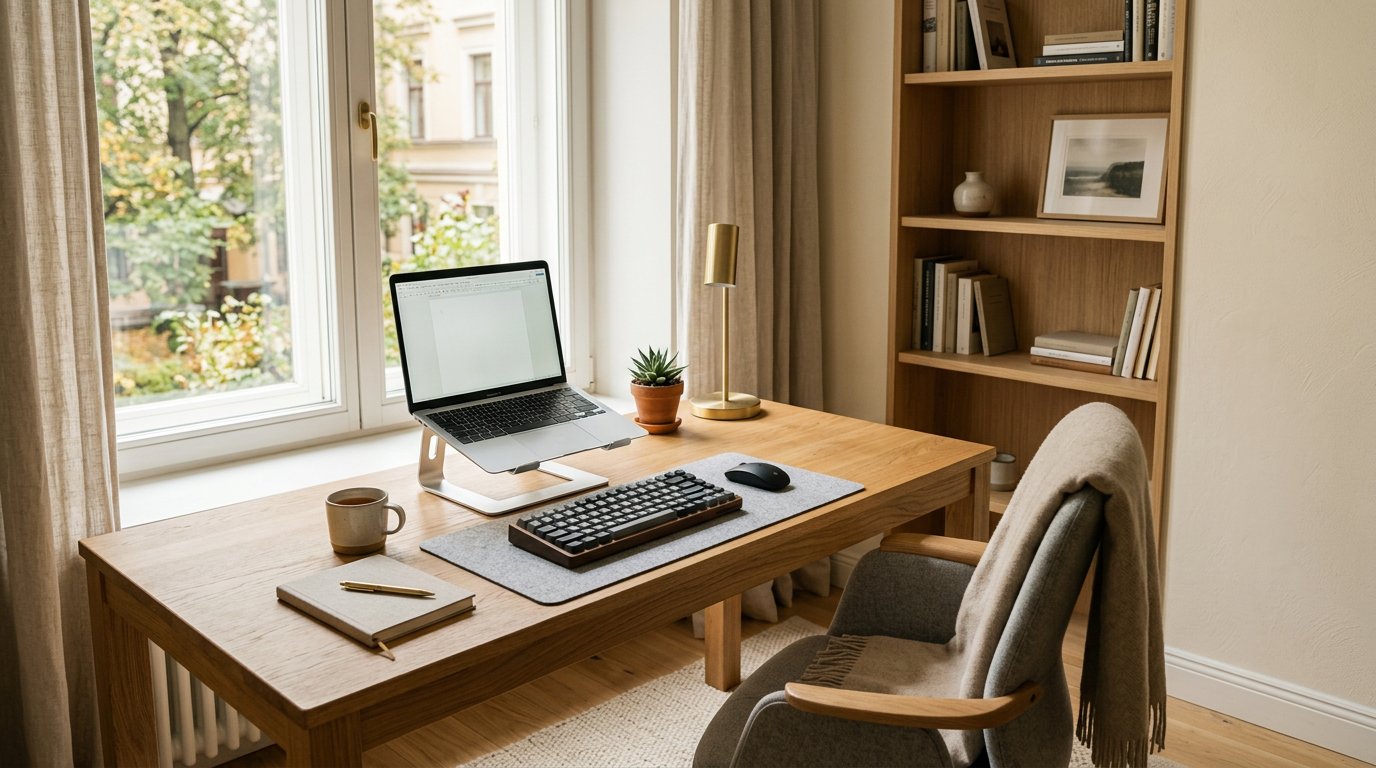
У ноутбука экран и клавиатура соединены, поэтому их трудно одновременно расположить удобно при долгой работе. Начните с устойчивого стола и подходящего стула, а затем проверьте, нужны ли отдельные клавиатура, мышь или монитор. Настройка зависит от роста, зрения и задачи.
Посадка и опора
Пододвиньте стул так, чтобы спина и стопы имели опору, а плечи оставались расслабленными. На поверхности должно хватать места для рук; под столом — для ног и изменения позы. Высота стола и сиденья подбирается вместе, а не по усреднённому числу. Рекомендации OSHA по положению тела ↗ предназначены для взрослых и описывают общие ориентиры.
Как разместить экран
Поверните экран так, чтобы текст был читаем без постоянного наклона или разворота головы. Если для длительной работы поднимаете ноутбук на устойчивую подставку, используйте отдельные клавиатуру и мышь: иначе руки тоже окажутся слишком высоко. Проверьте, что устройство стоит устойчиво и вентиляционные отверстия не перекрыты.
Если есть внешний монитор, разместите его перед собой на расстоянии, позволяющем читать без напряжения, и настройте высоту с учётом зрения и используемых очков. Универсальное положение не подходит всем.
Клавиатура, мышь и кабели
- Расположите основные устройства близко к себе, чтобы не тянуться к ним постоянно.
- Попробуйте работать с прямым, расслабленным положением кистей; не давите запястьями о край стола.
- Проложите кабели так, чтобы не цеплять их ногами и не натягивать разъёмы.
- Не ставьте ноутбук на мягкую поверхность, закрывающую вентиляцию, и соблюдайте инструкцию производителя.
Свет и перерывы
Проверьте блики на экране при обычном дневном и искусственном свете. Иногда достаточно развернуть стол или изменить положение шторы; идеи есть в материале о столе у окна. Меняйте занятия и периодически вставайте — идеально выставленная мебель не заменяет движение.
Если нужно выбрать кресло
Сначала попробуйте отрегулировать имеющееся сиденье. Когда диапазона не хватает, сравните глубину, спинку и подлокотники по гиду по рабочему креслу. Для занятий ребёнка отдельно разберите компьютерное место школьника. Если симптомы сохраняются или есть особенности здоровья, обратитесь за индивидуальной консультацией.
Пример настройки на обычном столе
Сначала поставьте стул так, чтобы ступни имели устойчивую опору, а спина — удобную поддержку. Пододвиньтесь к столу и попробуйте печатать с расслабленными плечами. Если стол слишком высок для такой посадки, проверьте возможности регулировки стула и надёжной опоры для ног. Оставьте свободное пространство под столом и не складывайте туда коробки на пути коленей.
Затем оцените экран: можно ли прочитать текст без постоянного наклона корпуса или поворота головы? Увеличение текста и изменение положения экрана иногда помогают без покупки мебели. Для продолжительной работы попробуйте устойчивую подставку и отдельную клавиатуру с мышью, чтобы настраивать положение экрана и рук независимо.
Если используется внешний монитор
Разместите основной экран перед собой и проверьте читаемость с привычного места. Если два экрана используются по-разному, расположение зависит от того, какой из них основной. Учтите освещение, размер текста и используемые очки. Не назначайте себе фиксированное расстояние по чужому росту: попробуйте положение, при котором не приходится постоянно тянуться к изображению.
Кронштейн или подставка должны соответствовать весу и способу крепления монитора, а стол — выдерживать предусмотренную нагрузку. Не зажимайте несовместимый край. Проложите кабели с достаточным запасом и проверьте, не мешают ли они движению стула или настройке высоты. Подключение выполняйте по инструкциям техники и аксессуаров.
Питание и вентиляция
Ноутбук должен стоять устойчиво, а его вентиляционные отверстия оставаться свободными. Мягкая поверхность или неподходящая подставка способны перекрыть поток воздуха. Не накрывайте блок питания тканью и не натягивайте кабель питания при перемещении устройства. Сетевые адаптеры используйте совместимые и исправные; при повреждении провода прекратите использование и обратитесь за заменой.
Если вы часто переносите ноутбук, предусмотрите место для отключения кабелей, не тянув за провод. Не оставляйте открытые напитки возле разъёмов и сохраняйте доступ к розетке. Электрические работы по переносу розеток выполняет квалифицированный специалист. Хранение зарядного устройства и других вещей не должно перекрывать проход или вентиляцию.
Рабочий ритм и проверка комфорта
Меняйте задачи, вставайте и двигайтесь в течение дня. Одно идеально выставленное положение не предназначено для неподвижного многочасового сидения. Попробуйте переставить часто используемые предметы ближе, чтобы не тянуться за ними постоянно. При смене стула, очков, устройства или расположения стола повторите проверку экрана и посадки.
Эти советы общие и не являются медицинской рекомендацией. Если появляются повторяющаяся боль, зрительный дискомфорт или ограничения движения, обратитесь за индивидуальной консультацией. Для ребёнка учитывайте особенности его рабочего места и рекомендации соответствующего специалиста, а не переносите взрослую схему без проверки.
Перед покупкой нового оборудования попробуйте изменить только один параметр и оценить результат: например, развернуть экран от окна или придвинуть клавиатуру. Так проще понять, какая проблема остаётся. Если подставка требуется, проверьте её устойчивость и совместимость с размерами и вентиляцией вашего ноутбука.
Если ноутбук часто используют вне дома, проверьте, можно ли быстро и безопасно отсоединить периферийные устройства. Оставьте достаточно места для штекеров сбоку и не упирайте их в стену или край надстройки.